Carnet-Bildanlage Geschlossene Beta

Ihre nächste Carnetliste kommt schon bebildert.

Carnet-Software · selbst gehostet

CarnetPix macht aus dem CSV- oder Excel-Export Ihrer Dispo-Software die amtliche Warenliste samt Bildanlage. Gedacht ist das für technische Produktionen und Eventdienstleister, die Material unter Carnet über die Grenze bringen.

Wir öffnen die Beta nur für wenige Betriebe. Melden Sie sich, dann sprechen wir über Ihre Listen, den Umfang und den Zeitplan.

Ausgangslage

Die Liste war da, die Bilder nicht.

Das Problem: Die Geräteliste liegt längst vor, sie kommt als Export aus der Dispo-Software. Nur ließen sich daran bisher keine Fotos hängen. Die Bildanlage entstand von Hand, 193 Seiten und 310 MB, und bei jeder Tour fing die Arbeit wieder von vorn an.

Unser Ansatz: Fotos hängen bei uns am Katalog-Artikel, nicht an der Tabellenzeile. Aus 986 Datenzeilen des Referenzprojekts wurden so 519 eindeutige Waren; ein einzelner Upload bebilderte dort neun Positionen auf einmal. Jede spätere Tour beginnt mit dem, was schon fotografiert ist.

Referenzlauf: 986 Datenzeilen · 519 eindeutige Waren · Bildanlage 519 Motive auf 87 Seiten, rund 75 MB statt vorher 193 Seiten und 310 MB

519eindeutige Waren aus 986 Zeilen
9Positionen, aus einem Upload bebildert
75 MBBildanlage, vorher 310 MB
6:49 min832 Uploads, kein Fehler
Ablauf

Vom Export zur fertigen Bildanlage.

Vier Schritte, von der Exportdatei bis zu den beiden Dokumenten am Ende: der Allgemeinen Liste und der Bildanlage. Die Zahlen stammen aus einem echten Referenzlauf mit 986 Zeilen.

Import

Export einlesen

Sie laden den CSV- oder XLSX-Export aus der Dispo-Software hoch. Trennzeichen und Kopfzeile erkennt das System selbst; bei der Kodierung nennt es dazu die Begründung. Die Spaltenzuordnung machen Sie einmal und speichern sie als Vorlage. Danach meldet der Import: 986 Zeilen, 50 Leerzeilen übersprungen, 519 Waren.

Katalog

Katalog statt Zeilenliste

Nach der Normalisierung zieht das System identische Bezeichnungen zu einer Ware zusammen; aus 986 Zeilen wurden 519. Ähnliche Schreibweisen bekommen Sie als Vorschlag, mit Ähnlichkeitswert und markiertem Unterschied. Ein Foto an der Ware bebildert jede zugehörige Position, auch in späteren Projekten.

Fotorunde

Fotorunde am Handy

Ein QR-Code meldet die Handys an, ohne Passwort und ohne Installation. Jedes Gerät zeigt zuerst die Positionen ohne Foto, nach Kiste gruppiert. Den Arbeitsbereich teilt der Server zu, damit zwei Geräte nie denselben Bereich halten. Drei Taps je Foto, dann kommt die nächste.

Ausgabe

Liste und Bildanlage

Sie wählen den Umfang: alles, Filter oder markierte Zeilen. Die Zoll-Vorprüfung zählt Zeilen ohne Wert, Gewicht oder Einheit; eine 0 gilt dabei wie leer. Danach exportieren Sie die amtliche Liste als XLSX oder PDF und die Bildanlage als PDF, mit gewähltem Raster und Größen-Preset.

Ab dem zweiten Projekt bringt der Katalog seine Fotos schon mit. Vor die Kamera muss nur, was noch nicht darin steht.

Daten kommen ausschließlich über die Exportdatei in das System; eine Schnittstelle zur Dispo-Software gibt es nicht.

Bildschirme

Acht Bildschirme, der Reihe nach.

Die Aufnahmen stammen aus einer Demo-Akte: Bezeichnungen, Seriennummern und Werte darin sind erfunden, die Fotos sind echte Equipmentaufnahmen. Sie beginnen bei der fertigen Akte und gehen von dort zurück zu Import, Export und Erfassung.

Was noch fehlt

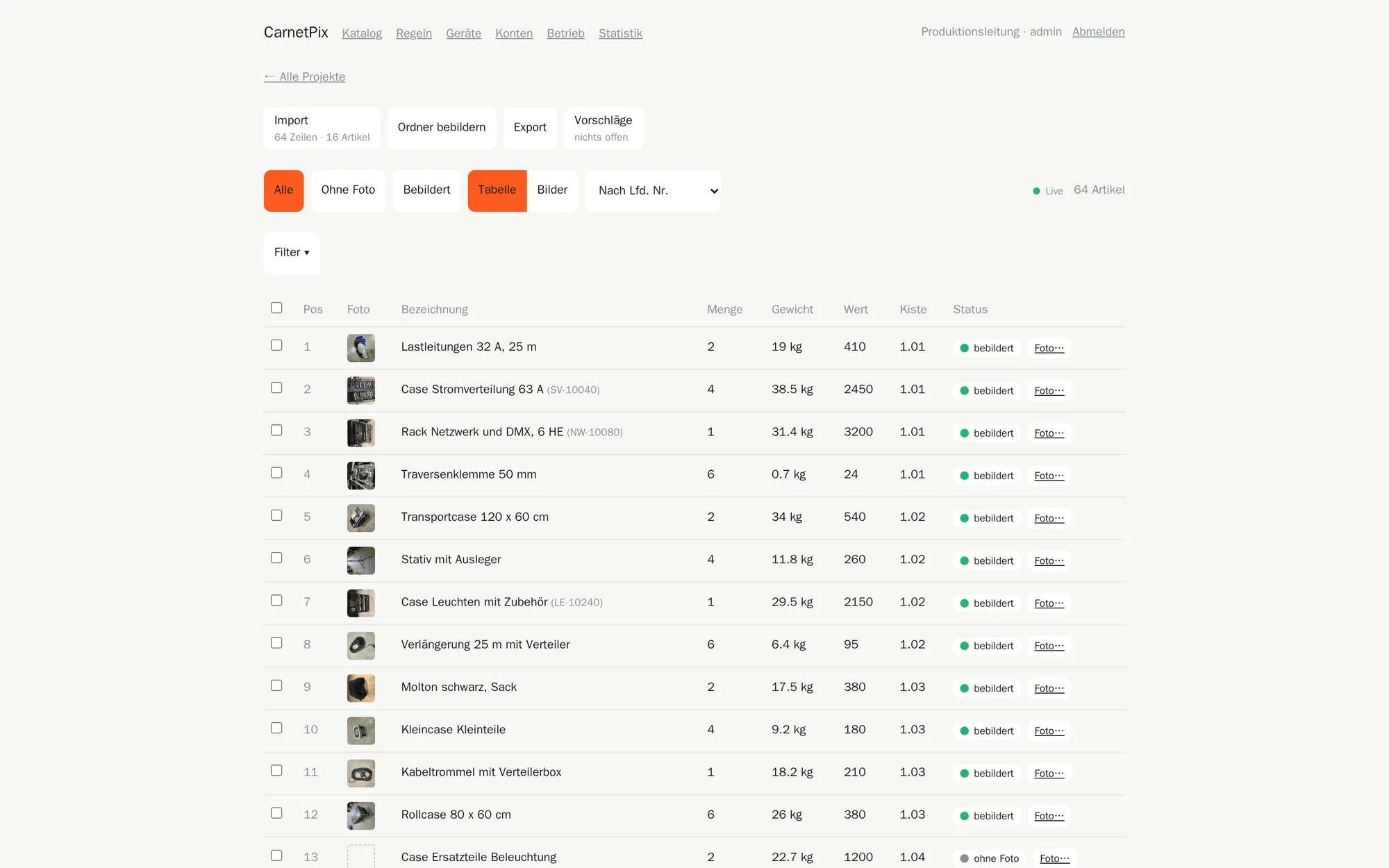
Die Projekttabelle. Jede Zeile zeigt Position, Bild oder gestrichelten Platzhalter, Bezeichnung, Menge, Gewicht, Wert, Seriennummer, Kiste und Status. Ein Segment oben blendet auf Wunsch nur die Positionen ohne Foto ein. Eigene Filter stellt der Planer zusammen und speichert sie als benannten Chip.

Projekttabelle in CarnetPix mit Position, Vorschaubild, Bezeichnung, Menge, Gewicht, Wert, Kiste und Foto-Status je Zeile.
Projekttabelle mit Foto-Status je Position

Prüfen im Raster

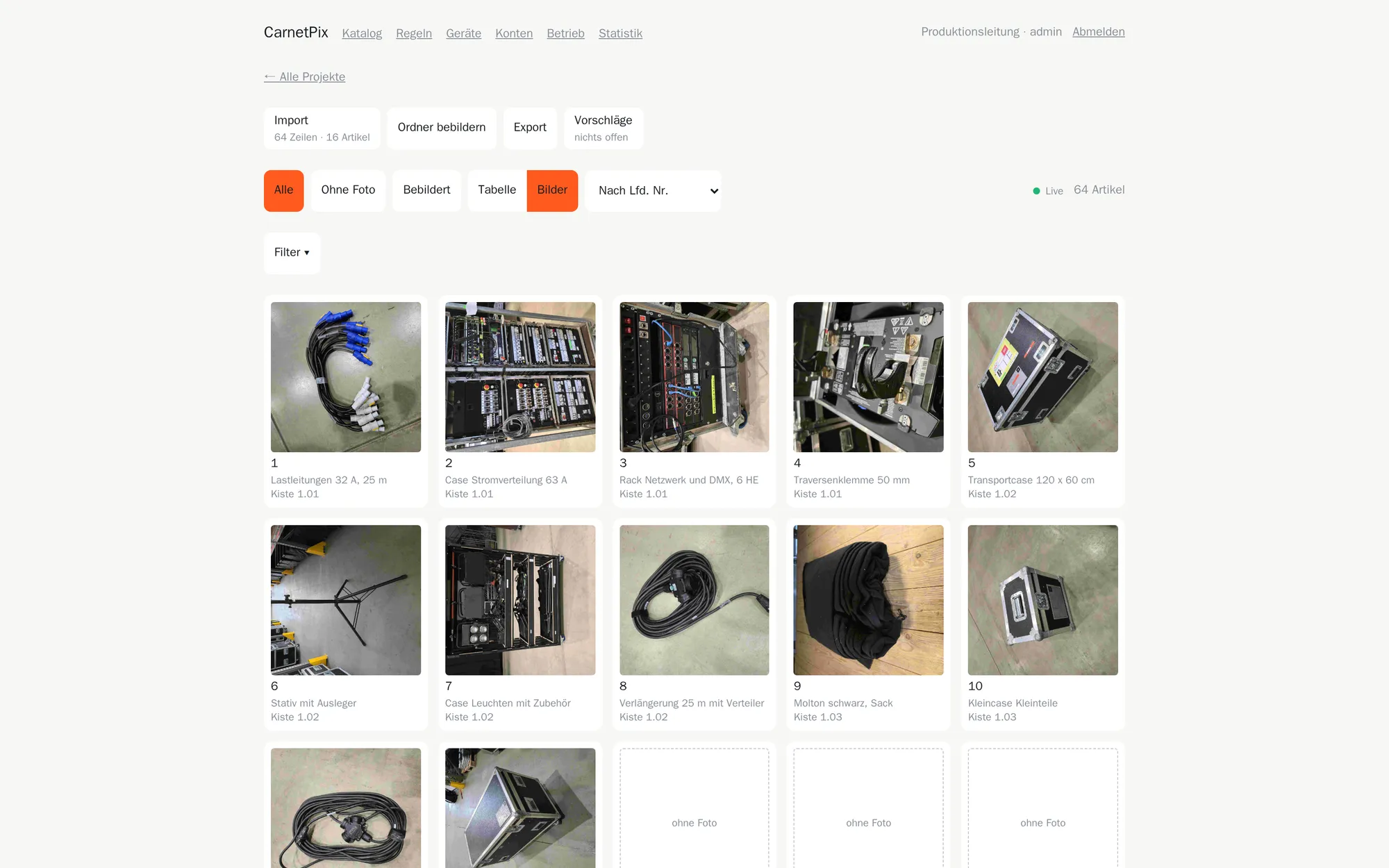
Dieselben Positionen als große Bildkacheln statt als Tabelle. Eine falsche Zuordnung fällt hier auf, weil die Kachel zwischen ihren Nachbarn aus der Reihe fällt. Kacheln, deren Bild über die Ware aus dem Katalog kommt statt aus einer eigenen Aufnahme, sind als geerbt gekennzeichnet.

Prüfansicht von CarnetPix: die Positionen als großes Fotoraster, jede Kachel mit Nummer, Bezeichnung und Kiste.
Fotoraster des Projekts, jede Kachel mit Herkunft

Ihre Spalten zuordnen

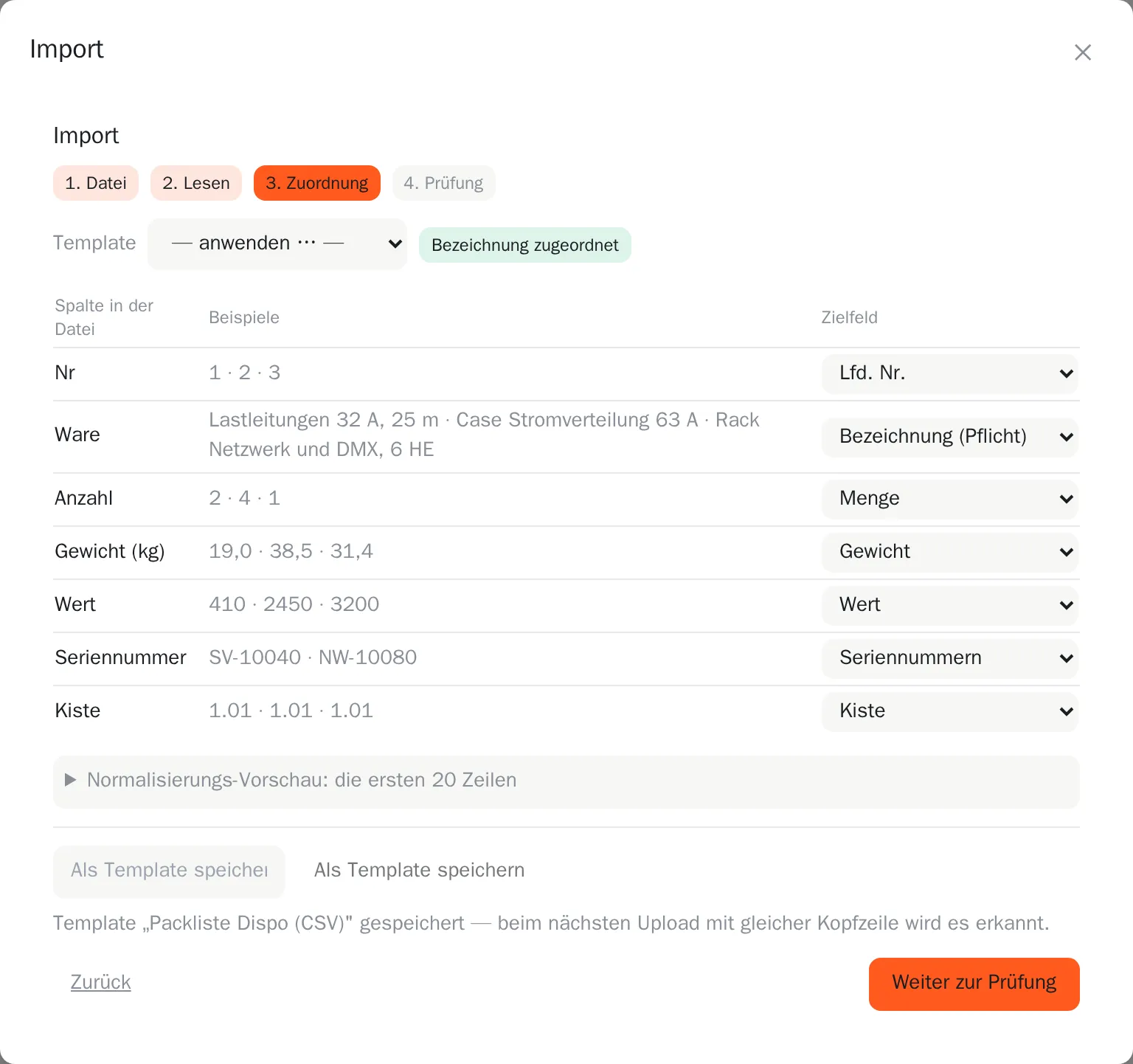
Schritt drei des Imports: links die Spalte aus Ihrer Datei, daneben drei echte Beispielwerte, rechts das Zielfeld. Eine Ampel zeigt, ob das Pflichtfeld Bezeichnung belegt ist. Die Zuordnung lässt sich als Vorlage speichern. Wird sie beim nächsten Export aus derselben Dispo-Software wiedererkannt, überspringt der Wizard diesen Schritt.

Import-Wizard von CarnetPix, Schritt Zuordnung: je Dateispalte drei Beispielwerte und ein Auswahlfeld für das Zielfeld.
Import-Schritt drei: Spalte, Beispielwerte, Zielfeld, Pflichtfeld-Ampel
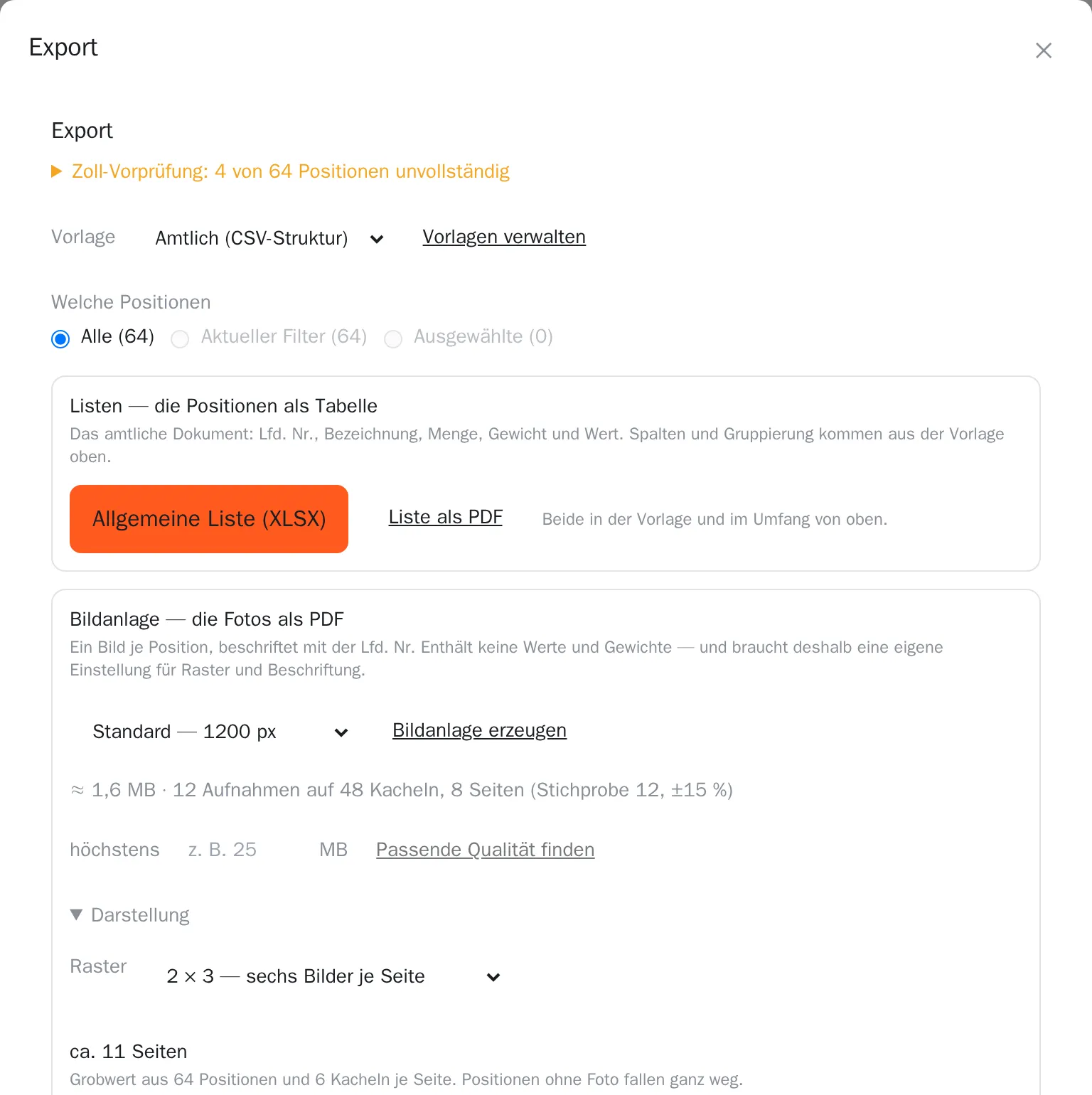
Export-Panel von CarnetPix mit Zoll-Vorprüfung, Umfangsauswahl, Größen-Preset, geschätzter Dateigröße und Raster der Bildanlage.
Export-Panel mit Raster, Preset und geschätzter Dateigröße

Bildanlage konfigurieren

Hier entsteht das zweite Dokument. Sie wählen den Umfang, ein Raster zwischen 1×1 und 3×4, Hochformat oder quer, Bildunterschriften und Rahmen. Neben dem Größen-Preset steht die geschätzte Dateigröße; gemessen liegt sie auf rund 15 Prozent genau. Für 519 Motive sind das 28, 71 oder 147 MB.

Jede Ware einmal

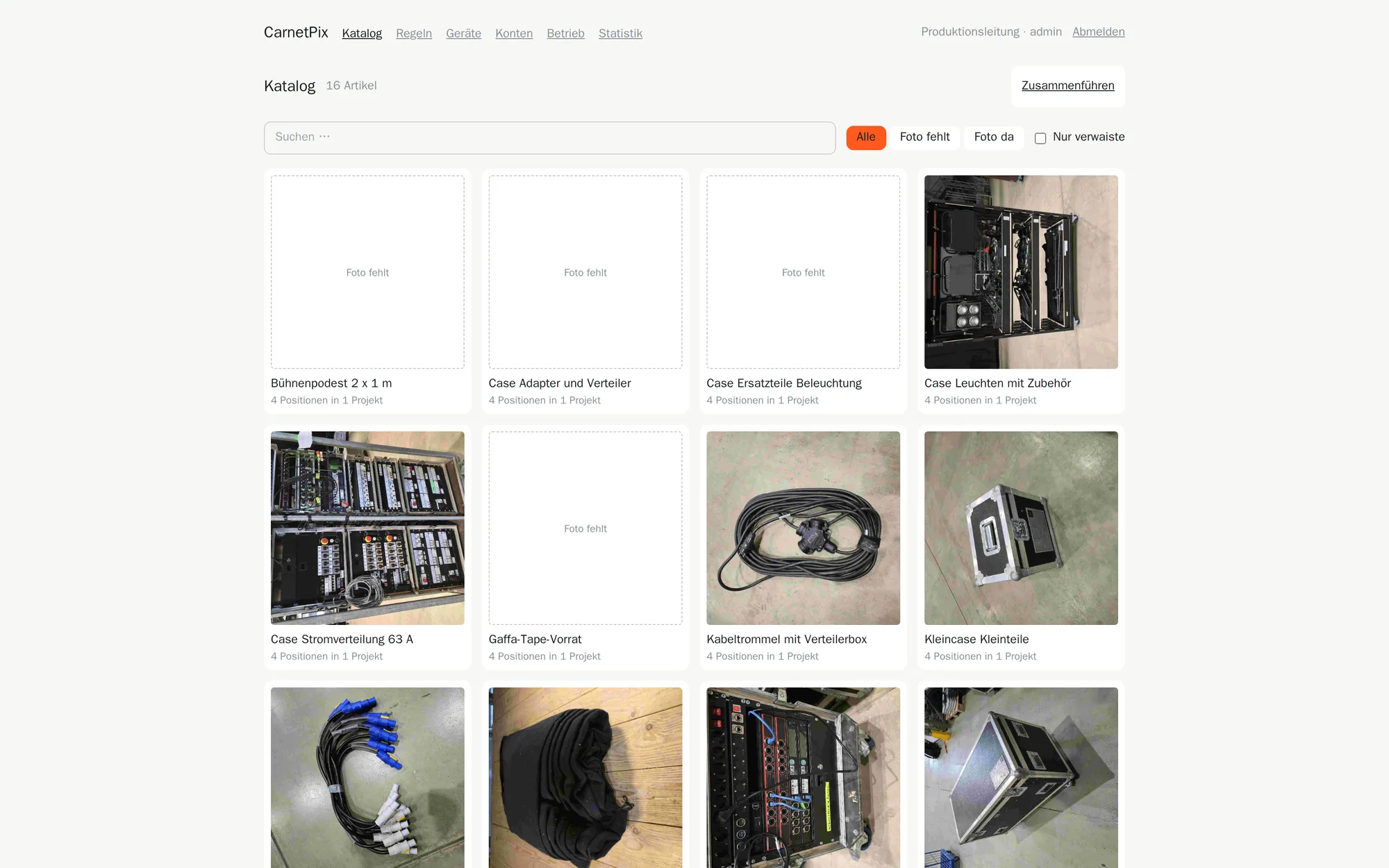
Jede unterschiedene Ware steht hier genau einmal: mit Foto, Anzeigename und der Zahl der Projekte, in denen sie vorkommt. Das Foto hängt an der Ware und nicht an der Zeile einer Liste. Eine schon einmal fotografierte Ware ist deshalb im nächsten Projekt von Anfang an bebildert.

Katalogansicht von CarnetPix: eine Kachel je Ware mit Foto, Bezeichnung und der Zahl der Projekte.
Katalogansicht: jede Ware einmal, mit Projektzähler
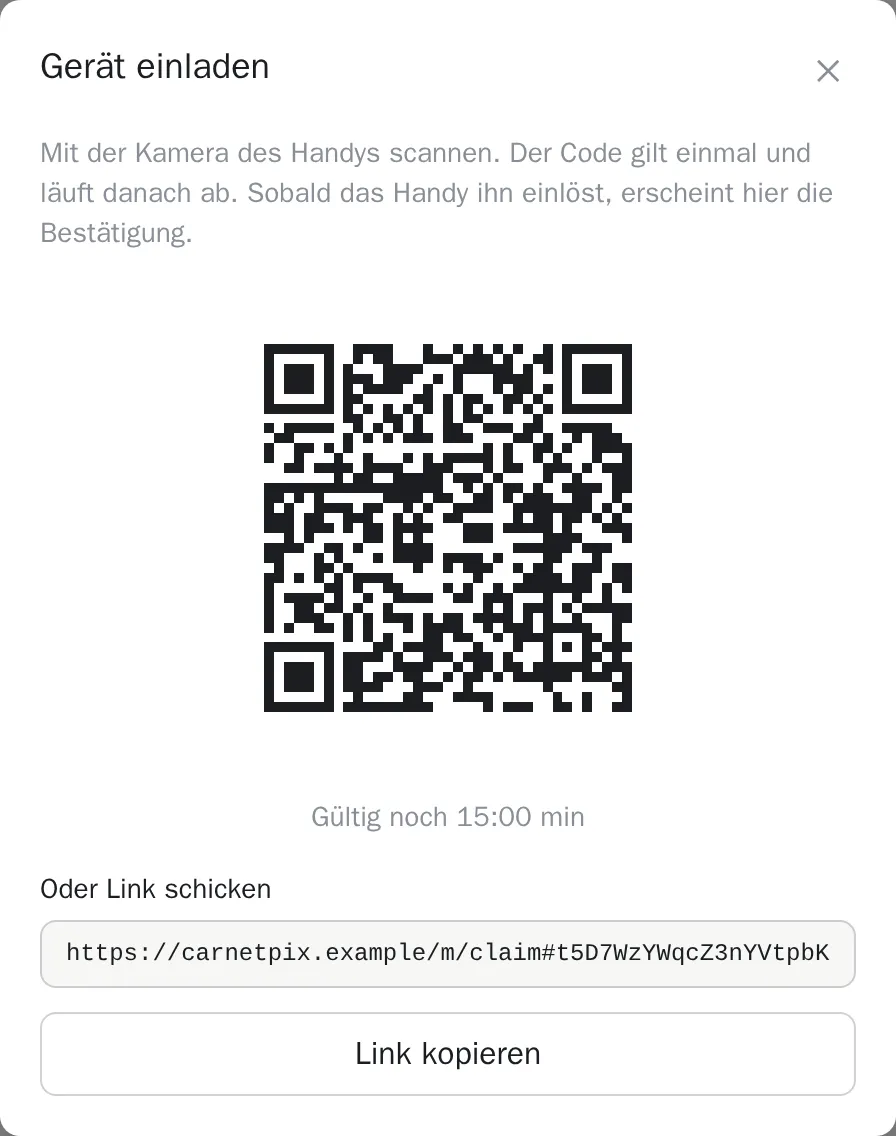
Einladungsdialog von CarnetPix mit QR-Code, Restlaufzeit und einem Feld zum Kopieren des Links.
Einladungsdialog mit QR-Code und Ablaufanzeige

Handy per QR verbinden

Der Planer öffnet den Einladungsdialog, das Lagerhandy scannt den QR-Code. Danach bestätigt der Dialog die Verbindung. Der Code läuft nach kurzer Zeit ab und ist einmal einlösbar. Es gibt keine App und kein Passwort, auf dem Telefon wird nichts installiert. Ein Gerät trägt einen Ortsnamen wie „Lager rechts“; ein Personenname steht am Handy nirgends.

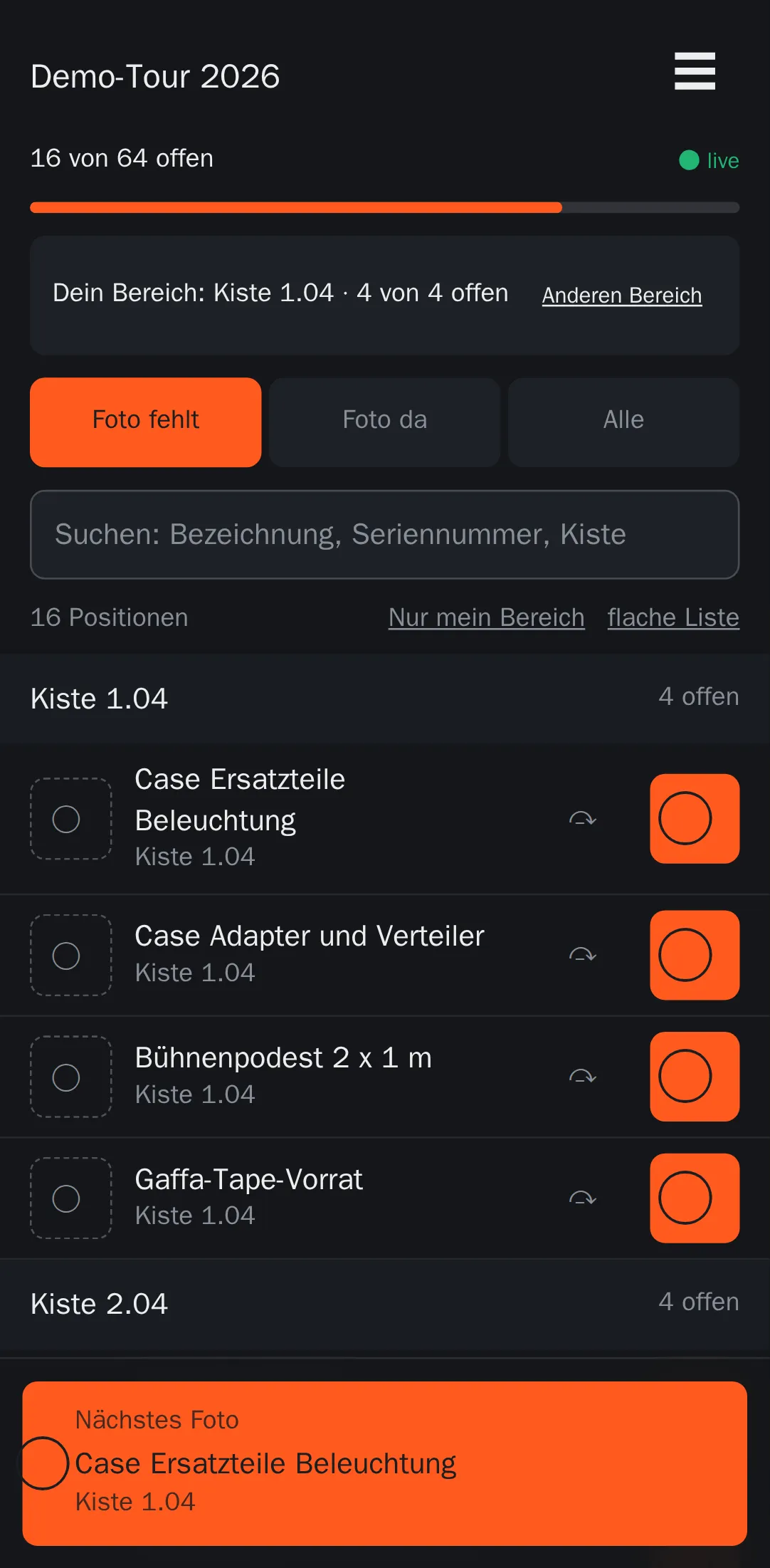
Erfassung am Handy: Kopfzeile mit dem Stand, Segmente für fehlende und vorhandene Fotos, Positionen nach Kisten gruppiert.
Erfassung am Handy: Stand, Kistengruppen, Auslöser je Zeile

Die Aufgabenliste am Handy

Am Telefon gibt es zwei Begriffe: Foto fehlt und Foto da. Oben steht der Stand im Klartext, darunter die Positionen nach Kisten gruppiert, weil kistenweise gearbeitet wird. Rechts an jeder Zeile sitzt ein großer Auslöser. Drei Taps je Foto, per Test abgesichert.

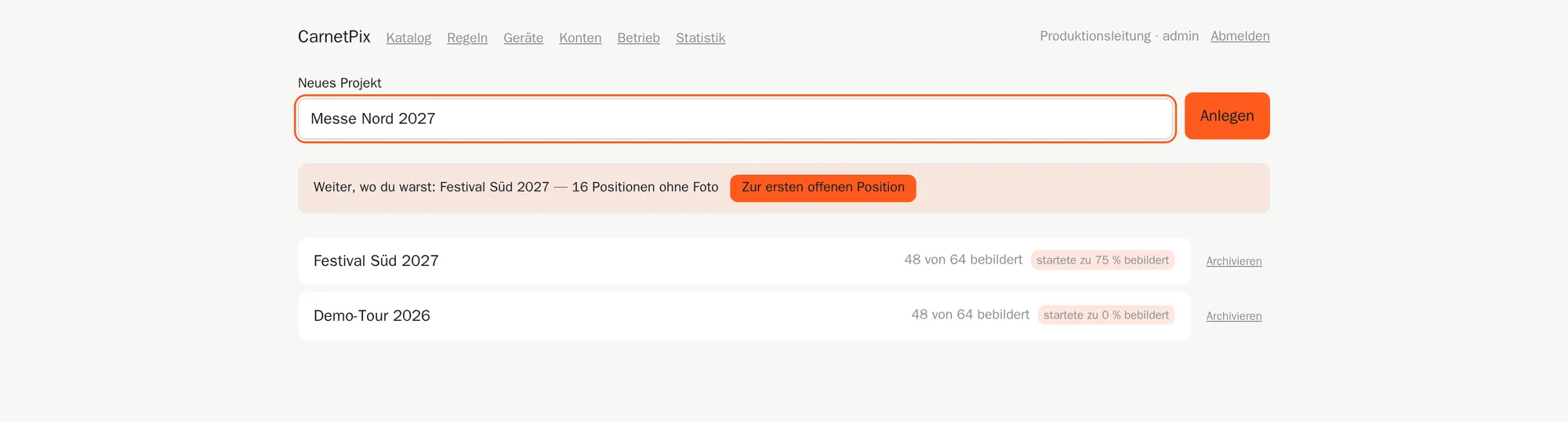
Eine Karte je Produktion

Der Einstiegsbildschirm zeigt je Produktion eine Karte mit dem Fotofortschritt. In der Referenzproduktion wurden aus 986 Datenzeilen 519 Waren. Ein Ordner-Durchlauf mit 832 Uploads brauchte 6:49 Minuten und lief ohne Fehler; danach waren 869 der 986 Positionen bebildert.

Einstiegsbildschirm von CarnetPix mit einer Karte je Produktion und deren Fotofortschritt.
Einstiegsbildschirm: je Produktion eine Karte mit Fotofortschritt

Die Oberflächen sind auf Deutsch; eine englische Fassung gibt es nicht.

Im Einsatz

Von der Liste bis an die Grenze.

Vier Situationen aus dem laufenden Betrieb: vom Export am Montagmorgen bis zu den Dateien, die an der Grenze ohne Server auskommen.

01

Eine Tour vorbereiten

Montagmorgen, der Export aus der Dispo-Software liegt vor. Sie laden ihn hoch, das gespeicherte Spaltenschema wird an den Kopfzeilen wiedererkannt, Sie bestätigen den Vorschlag. Im Bericht stehen danach 986 Zeilen, 50 übersprungene Leerzeilen und daraus 519 eindeutige Waren, dazu die Zahl derer, die aus früheren Touren schon ein Foto mitbringen. Damit steht der Umfang der Fotorunde fest, bevor jemand ins Lager geht.

02

Fotorunde im Lager

Vier Leute im Lager, jeder mit dem eigenen Handy. Die Planung erzeugt je Gerät eine Einladung; wer den QR-Code scannt, tippt einen Gerätenamen ein und ist drin, ohne Konto und ohne Installation. Der Code lässt sich einmal einlösen und läuft nach wenigen Minuten ab; die Sitzung des Geräts endet nach einem Tag von selbst. Jedes Gerät bekommt vom Server einen eigenen Arbeitsbereich, also steht niemand zweimal vor derselben Kiste. Drei Taps je Foto. Was sich nicht finden lässt, wird zurückgestellt und kommt erst wieder hoch, wenn der Bereich sonst leer ist.

03

Nachimport nach dem Umbau

Zwei Wochen vor der Abfahrt ändert sich die Ladung. Sie importieren die neue Fassung als Abgleich, wahlweise über die Positionsnummer oder über den normalisierten Schlüssel. Die Vorschau zeigt den Unterschied Zeile für Zeile; geschrieben wird erst, wenn Sie bestätigen. Alles, was schon ein Foto hatte, behält es. Ein kompletter Austausch archiviert die alten Positionen, statt sie zu löschen, und lässt sich mit einem Klick rückgängig machen, solange kein weiterer Import darüber liegt.

04

Prüfung vor der Grenze

Am Tag vor der Abfahrt läuft die Vorprüfung. Sie listet die Zeilen ohne Wert, ohne Gewicht und ohne Gewichtseinheit; eine Null zählt dabei wie leer. Die Lücken füllen Sie in der Schublade neben der Tabelle nach. Danach erzeugen Sie beide Dateien, die Warenliste als XLSX und die Bildanlage als PDF. Jede der beiden funktioniert für sich allein, denn an der Grenze gibt es weder Netz noch Login.

Geschlossene Beta

Zugang gibt es auf Anfrage.

CarnetPix ist in einer geschlossenen Beta. Jeder Betrieb bekommt eine eigene, selbst gehostete Installation; es beginnt deshalb mit einem Gespräch und nicht mit einer Anmeldung. Schreiben Sie kurz, wie Ihre Listen aussehen.

Kein Newsletter, kein Spam Eigene Installation je Betrieb Keine Fremddienste im Datenpfad

Jeder Zugang wird einzeln eingerichtet; einen Selbstbedienungs-Weg gibt es nicht.